Lze vyčistit klávesnici notebooku běžným vysavačem?
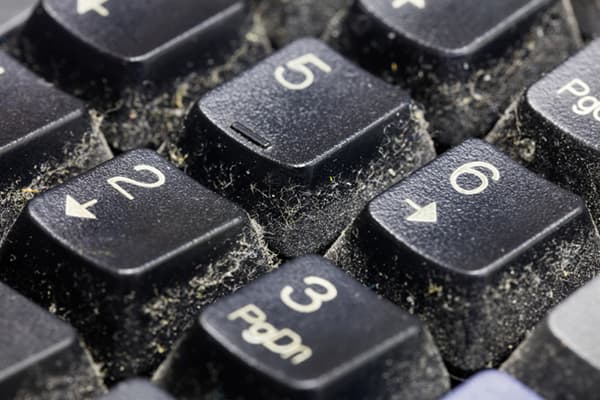
Klávesnici lze vysavačem čistit a měli byste to dělat co nejčastěji. V opačném případě riskujete, že se stanete uživatelem, který nemůže využívat všechny funkce počítače kvůli „lepnutí“ kláves. K čištění postačí běžný domácí vysavač, ale pokud máte po ruce speciální s tenkou hubicí, práce půjde rychleji.
Kdy je čištění vysavačem přípustné?
Je třeba hned upřesnit, že čištění vysavačem není vhodné pro všechny situace. Tento domácí spotřebič si například neporadí s rozlitým džusem nebo kávou, ale skvěle si poradí s prachem a drobnými nečistotami.
Kdy lze vyčistit klávesnici notebooku vysavačem?
- Pokud tlačítka začnou lepit nebo je patrné „nedostatečné stisknutí“.
- Když je na povrchu tlačítkového zařízení viditelný prach pouhým okem.
- Při nadměrném zahřívání těla.
- Po delší odstávce.
Obecně je lepší stanovit si termíny a důsledně je dodržovat. Například provádět čištění každé 2 měsíce.
Kdy je nutné provést úplné rozebrání?
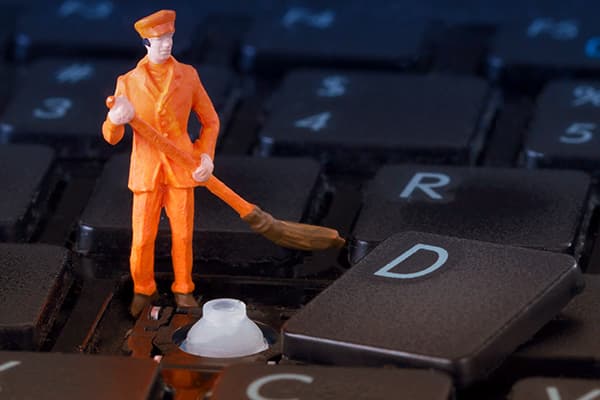
Nikdy nespěchejte, a pokud klávesy na počítači začnou špatně reagovat, je třeba nejprve provést čištění bez rozebrání – povrchové. Přitom není nutné používat jen běžný vysavač: v současné době existuje celý arzenál kartáčků s různě tvrdými štětinami.
Pokud povrchové čištění nepomohlo a klávesy se stále nemačkají, bude nutné provést úplné rozebrání zařízení.
Čištění klávesnice bez rozebrání
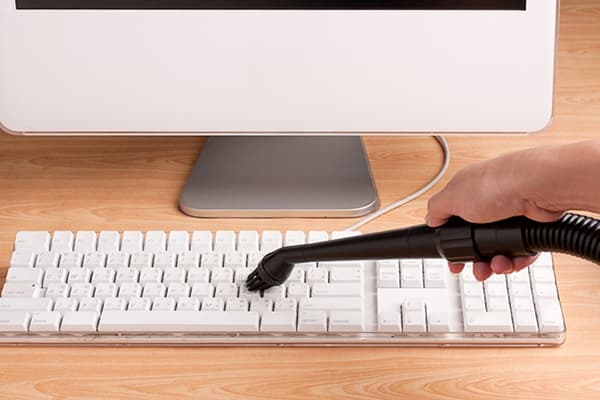
Pro tuto proceduru postačí domácí vysavač, ale pokud počítač používáte často, je lepší pořídit si malý a pohodlný přístroj vytvořený speciálně pro čištění klávesnic. V současné době se dokonce vyrábějí USB zařízení, která pracují přímo z počítače.
- Vypněte počítač nebo akumulátor, pokud je zařízení autonomní a pracuje přes bluetooth port.
- Mírně nakloňte klávesnici, zapněte vysavač na režim sání a opatrně přejíždějte po řadách kláves. Nejlépe několikrát.
- Přepněte vysavač na režim foukání a postup opakujte, přičemž zařízení umístíte pod jiným úhlem. Pokud váš domácí spotřebič nemá režim foukání, můžete použít běžný fén na vlasy nastavený na minimální teplotu.
- V závěrečné fázi je nutné klávesy otřít lihem nebo vlhkým ubrouskem. Můžete použít pouze ubrousky, které jsou speciálně vyrobeny pro čištění počítačových povrchů. Neobsahují agresivní látky.
Pokud povrchové čištění nepřineslo výsledek, zvážíme jiný postup – s úplnou demontáží zařízení.
Kompletní demontáž klávesnice a čištění vysavačem
Vezměte si tenký plochý šroubovák a můžete zahájit kompletní demontáž tlačítkového zařízení:
-
- Pokud demontujete notebook, je nejprve nutné vyjmout klávesnici z jeho těla. Obvykle je připevněna plastovými západkami, ale je lepší se podívat na instruktážní video na internetu přesně pro váš model. U stolních modelů je to jednodušší: odšroubujte několik šroubů na zadním panelu a přístup je otevřený.
- Nyní je čas zařízení vyjmout z notebooku nebo opatrně sejmout tlačítka u stolní varianty.
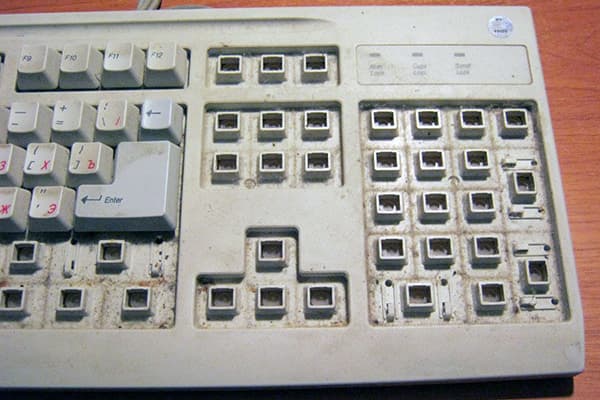
- Po vyjmutí zařízení můžete začít odstraňovat tlačítka. Je velmi pohodlné to dělat plochým tenkým šroubovákem, páčením každého z jedné strany. Je nutné postupovat opatrně, protože klávesnice je připojena k základní desce tenkým plochým kabelem. Pokud ho poškodíte, oprava vás přijde draho.
Než začnete odstraňovat tlačítka, nezapomeňte si pro kontrolu vyfotografovat rozložení, abyste později nezapomněli správné pořadí.
- Tlačítka jsou sejmuta a můžete začít vysávat všechny prvky. Během čištění však dobře držte všechny sejmuté díly, jinak je budete muset později vytahovat ze sáčku na prach. Po režimu sání můžete zapnout foukání a ještě jednou projít demontované zařízení.
- Čištění je dokončeno a můžete začít se zpětnou montáží.
Pokud klávesy stále ulpívají, příčina může být v poruše pružinového mechanismu nebo nějakého kontaktu. Takovou opravu je obtížné provést svépomocí – klávesnici budete muset svěřit odborníkům.