Jak vyčistit klávesnici notebooku zvenčí i zevnitř: několik jednoduchých rad
Zpod tlačítek notebooku je nutné včas odstraňovat nahromaděný prach a další nečistoty. Zvláště by to měli dělat ti, kteří si často dopřávají svačinu, aniž by odtrhli oči od obrazovky. V důsledku takového chování se pod klávesami nahromadí velké množství drobků. Jednotlivá tlačítka začnou lepit nebo propadat. V takové situaci nelze normálně psát text. Níže jsou uvedeny nejúčinnější způsoby, jak vyčistit klávesnici notebooku.
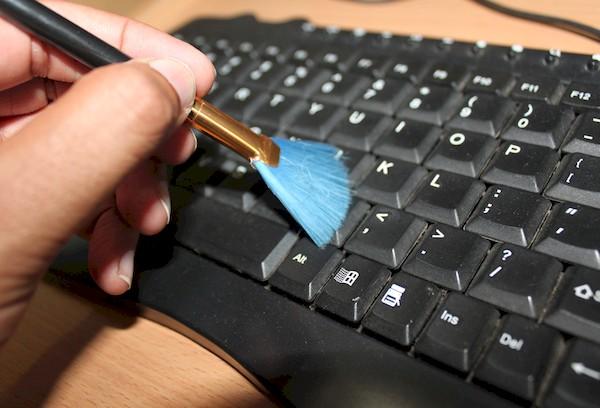
Hlavní způsoby čištění klávesnice
Rozlišujeme následující typy klávesnic:
- membránové;
- nůžkové;
- mechanické.
Upozornění! Membránová klávesnice nemá žádné pohyblivé mechanické součásti. Obvykle se čistí ubrouskem. Membránovou klávesnici lze otřít také vatovým tamponem nebo houbičkou namočenou v mýdlovém roztoku.
Klávesnici notebooku lze vyčistit různými způsoby:
- použití vlhkých ubrousků určených pro elektroniku;
- použití vysavače USB. Dokáže z povrchu klávesnice odstranit kočičí chlupy a vyfoukat prach;
- použití speciálních slizů na čištění klávesnice. Tuto metodu nelze nazvat rychlou. Při použití slizu zůstávají všechny nečistoty na něm, ale tlačítka klávesnice se mastí. Navíc je tato metoda čištění vhodná pouze pro mírně zaprášené klávesnice.
Povrchové čištění
V současné době lze v obchodech s počítačovou údržbou zakoupit plechovky se stlačeným vzduchem. Lze jimi vyčistit tlačítka od nečistot.
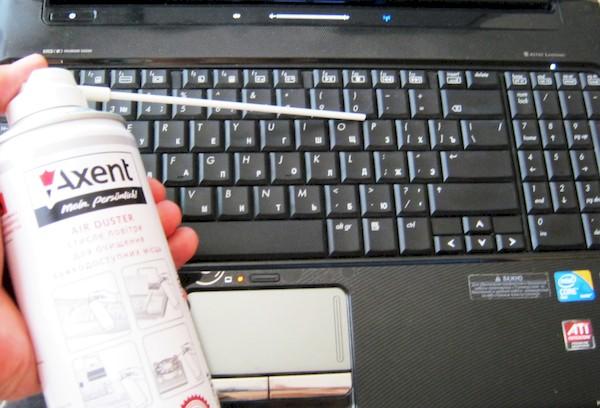
Použití plechovky se stlačeným vzduchem je poměrně jednoduché:
- Trubičku přístroje umístěte pod ostrým úhlem do mezery mezi tlačítky.
- Spusťte proud vzduchu.
- Klávesy profoukněte nejprve jedním směrem, poté druhým.
Hloubkové čištění
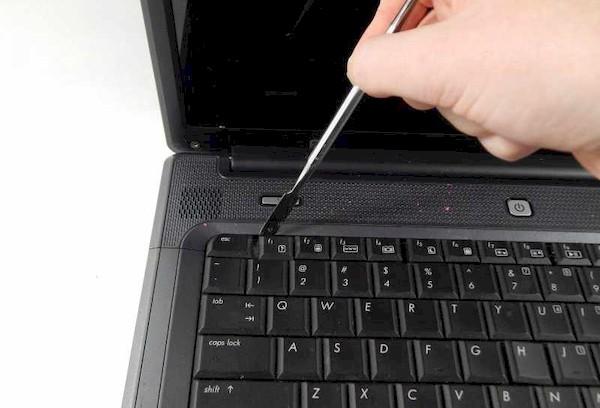
Někdy se nečistoty zatlačí hluboko pod klávesy. Nelze je odstranit metodami určenými pro povrchové čištění klávesnice. V takovém případě je třeba sundat tlačítko, které lepí. Opatrně ho vypáčte a vytáhněte. Prach ze znečištěných míst jemně setřete malým kartáčkem. Poté vezměte vatovou tyčinku, postříkejte ji izopropylalkoholem a důkladně otřete obtížně přístupná místa.
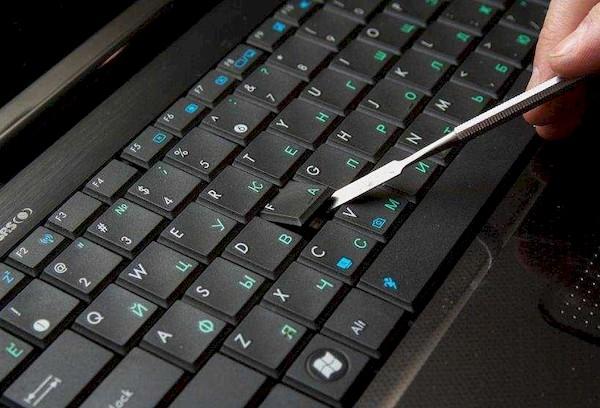
Jak správně rozebrat klávesnici
Existuje několik faktorů, které uživatele vedou k rozebrání klávesnice. Mezi hlavní patří:
- náhodně rozlité čaj na notebooku
- rychlé zahřívání těla zařízení při minimální zátěži;
- samovolné vypínání techniky v důsledku přehřívání pracovních částí;
- pomalá práce rozhraní zařízení.
Specifika demontáže klávesnice se mohou lišit v závislosti na vlastnostech konkrétního modelu zařízení. V současné době je na trhu velký výběr notebooků s různými technickými parametry. U většiny zařízení je způsob upevnění tlačítek obdobný. Jsou buď fixována západkami, nebo přišroubována šrouby.
Některé modely notebooků vyžadují poměrně složitý proces sejmutí klávesnice. K tomu bude nutné demontovat prakticky všechny části zařízení. V takovém případě se doporučuje odnést notebook do servisního střediska pro důkladné čištění klávesnice.
Péče o klávesnici MacBooku
Správně čistit klávesnici znamená dodržovat následující doporučení:
- pro týdenní údržbu lze použít dezinfekční ubrousky. Je s tím však jeden malý problém. Moderní zařízení značky Apple reagují na stisknutí kláves (i když je elektronické zařízení vypnuté). Pro zvládnutí toho lze nainstalovat aplikaci KeyboardCleanTool od tvůrců BetterTouchTool. Ta blokuje klávesnici, pokud stisknete tlačítko umístěné v okně programu. Po čištění MacBooku byste neměli ihned zavírat víko elektronického zařízení (je nutné nechat zařízení několik minut na uschnutí);
- pro každodenní čištění klávesnice lze použít ofukovací balónek nebo plechovku se stlačeným vzduchem. To umožňuje odstranit nečistoty a prach zpod tlačítek.
Prostředky pro čištění klávesnice
K čištění notebooků značek Lenovo, Acer atd. od nečistot lze použít čisticí komplex Defender. Jeho součástí jsou:
- sprej určený k čištění klávesnice;
- ubrousky na monitor.
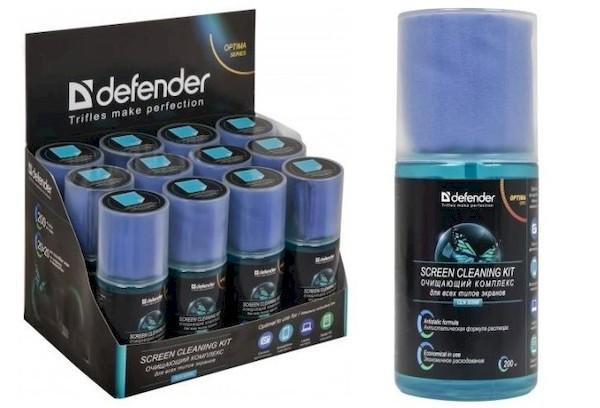
Speciální čisticí komplex je určen pro bezpečnou a šetrnou údržbu techniky. Díky ubrouskům bez chloupků lze jemně odstraňovat prach, otisky prstů a mastné skvrny z obrazovek elektronických zařízení. Prostředek nepoškozuje ochrannou vrstvu.
Vlhčené ubrousky se používají k čištění LED/LCD obrazovek televizorů, notebooků, plazmových panelů, kopírovacích a dalších optických povrchů. Součástí balení je také sprej vybavený pohodlným rozprašovačem. Tento prostředek má antistatický a antibakteriální účinek. Účinek spreje přetrvává po dlouhou dobu. Díky dobře zvolenému antibakteriálnímu složení je tento prostředek zcela bezpečný pro pokožku.
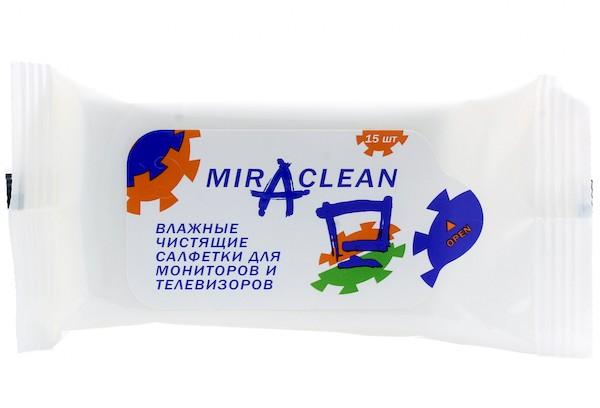
Pro čištění počítače v domácích podmínkách můžete použít také čisticí ubrousky MIRACLEAN MV 24112. Používají se pro péči o různé povrchy. Hlavní vlastností těchto čisticích ubrousků je absence šmouh. Vysoká účinnost při odstraňování nečistot, prachu a různých druhů skvrn. Balení ubrousků je zcela vzduchotěsné, což zabraňuje pronikání vzduchu dovnitř. Ubrousky MIRACLEAN MV 24112 si můžete vzít s sebou na cestu. V takovém případě zůstanou levné modely notebooků Asus nebo Lenovo v bezvadném stavu i mimo domov.
Ubrousek Aceline je vyroben z mikrovlákna. Výrobek je určen především k čištění optických povrchů. Ubrousek byste měli používat na čištění obrazovek tabletů, televizorů a klávesnic notebooků. Bude užitečný i pro péči o fotografické vybavení. Výrobek má kompaktní rozměry, což umožňuje snadné držení ubrousku v dlani. Pro dosažení nejsilnějšího účinku můžete zařízení předem ošetřit speciálním sprejem. Ubrousek z mikrovlákna je dodáván v uzavřeném individuálním balení.
Sprej Konoos KP-100 je ideální pro odstraňování nečistot z tabletu nebo MacBooku. S ním vaše technika neztratí reprezentativní vzhled po dlouhou dobu. Sprej nezanechává na povrchu elektronických zařízení nevzhledné šmouhy. Díky speciálnímu složení se přípravek velmi ekonomicky spotřebovává.
K čištění klávesnice můžete také použít sadu KIKU MOBILE na obrazovky a mobilní zařízení.
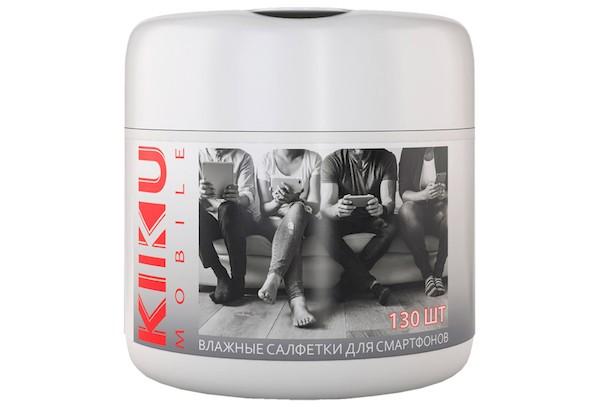
Sada obsahuje:
- sprej;
- speciální stojánek;
- čisticí houbičku.
Sada KIKU MOBILE zajišťuje kvalitní čištění zařízení od otisků prstů, prachu a dalších nečistot. Zároveň zabraňuje vzniku šmouh, vláken a škrábanců. Sada se vyznačuje výraznými antistatickými vlastnostmi. Přítomnost praktického stojánku umožňuje pohodlně umístit zařízení během čištění.
Prevence znečištění
Samozřejmě není možné notebook nebo smartphone s operačním systémem Android zcela ochránit. Při dodržování následujících doporučení se však bude nečistota na povrchu hromadit mnohem pomaleji:
- u zařízení nejezte potraviny, ze kterých vznikají drobky. Mimochodem, u notebooků HP a Asus klávesy těsně přiléhají k povrchu, takže je pro nečistoty poměrně obtížné se pod ně dostat;
- místnost, ve které se počítač nachází, by měla být pravidelně uklízena od prachu a větrána. V opačném případě se budou na zařízení usazovat nečistoty;
- povrch gadgetů byste měli otírat ubrousky jednou za 1-2 dny;
- nedoporučuje se pouštět chlupatá zvířata blízko k počítači. V takovém případě se jejich srst nedostane na zařízení.
Na závěr je třeba poznamenat, že ve většině případů lze nečistoty pod tlačítky klávesnice notebooku odstranit svépomocí. Rozhodně není nutné nosit zařízení do servisního střediska a platit za tuto službu.